Índice de Conteúdos
- O que é o Cheque-Formação + Digital
- Verificar elegibilidade para Cheque-Formação + Digital
- Requisitos para Cheque-Formação + Digital
- Vídeo de como fazer candidatura Cheque-Formação + Digital
- Guia passo-a-passo: Como apresentar candidatura e solicitar reembolso
- Passo 1: Escolher e inscrever no curso
- Passo 2: Iniciar candidatura
- Entrar IEFP
- Identificação do titular da candidatura
- Caracterização da ação de formação profissional
- Documentação
- Declaração
- Passo 3: Finalize o curso e solicite o certificado
- Passo 4: Responder à decisão de aprovação do IEFP
- Passo 5: Finalização – Pedido de encerramento da candidatura
Através do Cheque-Formação + Digital pode inscrever-se num curso de Marketing Digital Certificado, aumentar os seus conhecimentos e competências, e ainda ser reembolsado do valor do curso, até 750€.
Este é um apoio disponibilizado pelo Governo, através do Instituto do Emprego e Formação Profissional (IEFP).
Quer saber se é elegível? Pode verificar nesta ferramenta gratuita se tem direito a receber o reembolso até 750€ do Cheque-Formação + Digital.
O Cheque-Formação + Digital tem o objetivo de promover o desenvolvimento de competências digitais, estimular a manutenção dos postos de trabalho, a progressão e a empregabilidade da população nacional.
Nesta medida, podem ser reembolsados até 750 euros os trabalhadores que realizem ações de formação em competências digitais à sua escolha.
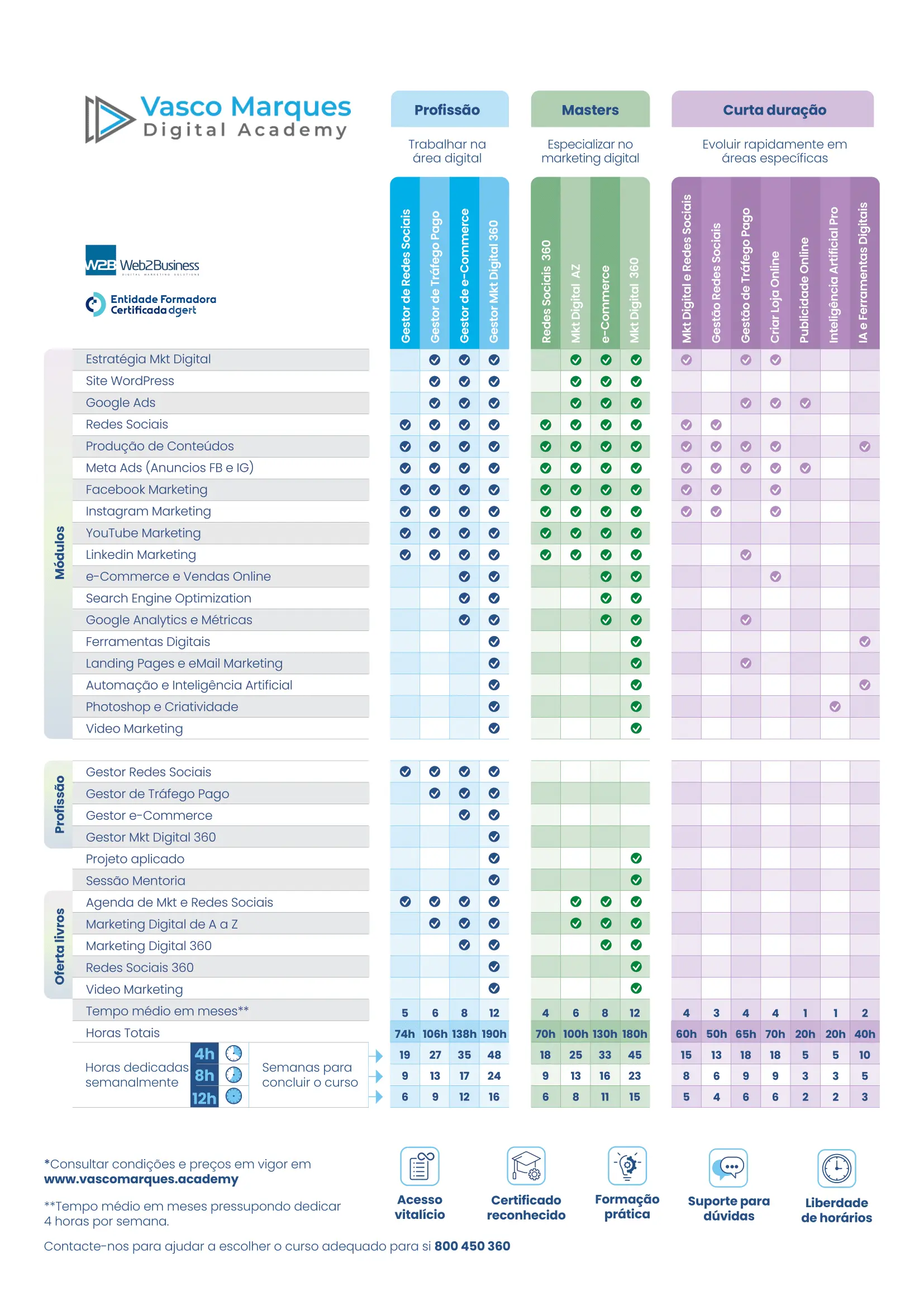
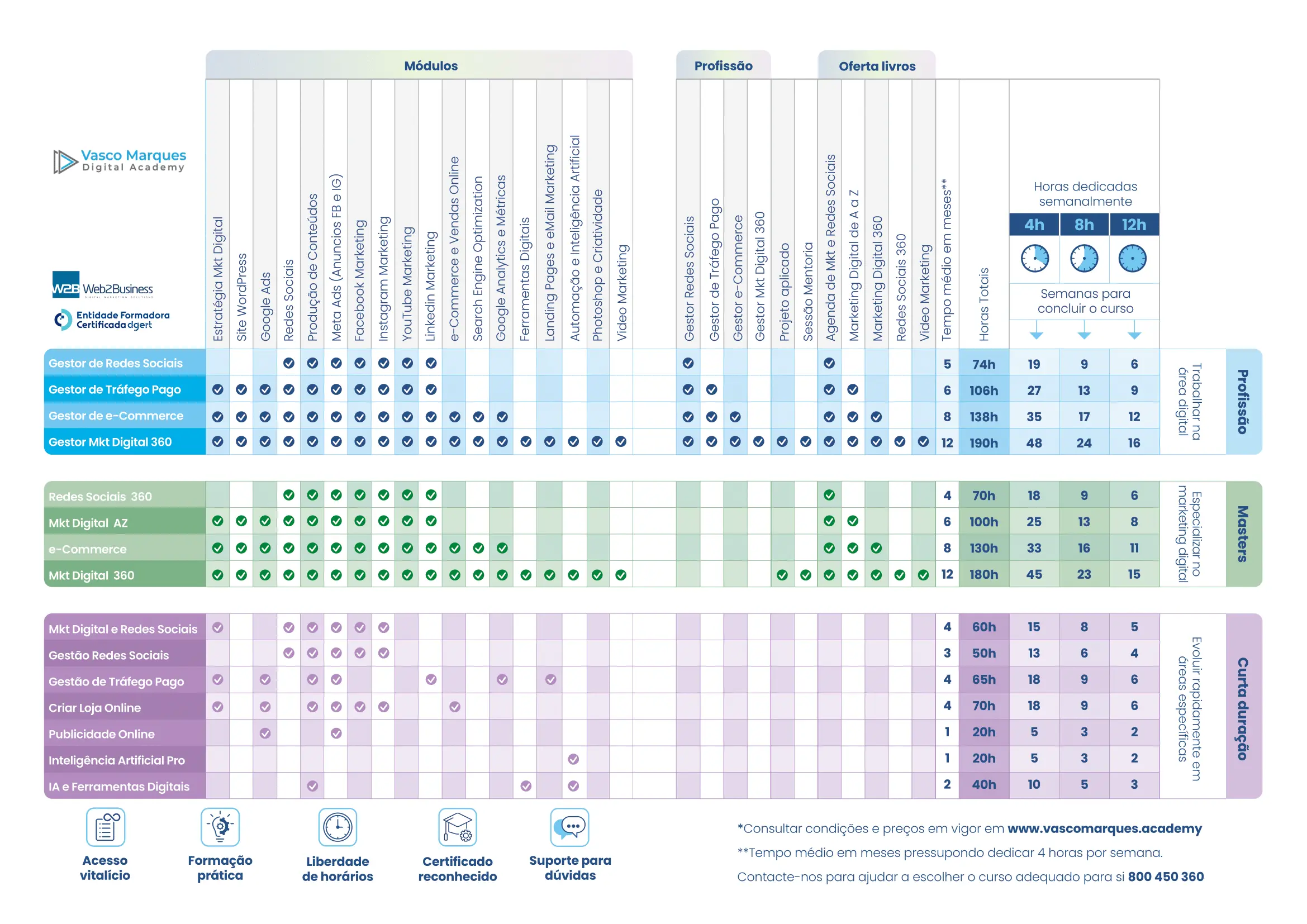
Os cursos de Vasco Marques são elegíveis para este apoio, e os seus alunos podem solicitar o reembolso do valor de um Curso de Marketing Digital até 750€, desde que cumpra todos os requisitos.
Requisitos para solicitar reembolso
- Ter idade igual ou superior a 18 anos
- Ter um vínculo laboral:
- Trabalhadores por Conta de Outrem;
- Trabalhadores Independentes com rendimentos empresariais ou profissionais;
- Empresários em Nome Individual;
- Sócios de Sociedades Unipessoais por quotas;
- Trabalhadores em funções públicas
- Possuir residência legal em Portugal Continental
- Não ter dívidas às Finanças ou Segurança Social
Neste vídeo tem disponível o guia completo passo a passo de como fazer a sua candidatura ao Cheque-Formação + Digital.
Como apresentar a candidatura Cheque-Formação + Digital e receber reembolso até 750€
O processo de submissão e finalização engloba alguns passos, mas através deste guia passo-a-passo pretendemos facilitar a sua candidatura para que possa receber o reembolso do valor do curso.
Se cumpre todos os requisitos anteriores, está elegível para submeter a sua candidatura.
Passo 1: Escolher e inscrever-se no curso
Os cursos disponíveis de Vasco Marques são elegíveis para o cheque formação. O curso mais procurado e com mais alunos é o Master Marketing Digital de A a Z.
O reembolso é até 750€, significa que ao se inscrever num curso superior a 750€ irá receber no máximo um reembolso de 750€. Caso se inscreva um curso de valor inferior, irá receber o reembolso do valor total do curso.
Após inscrição no curso, irá receber a fatura no seu e-mail. Guarde a fatura, será necessária para a candidatura.
Passo 2: Iniciar a candidatura
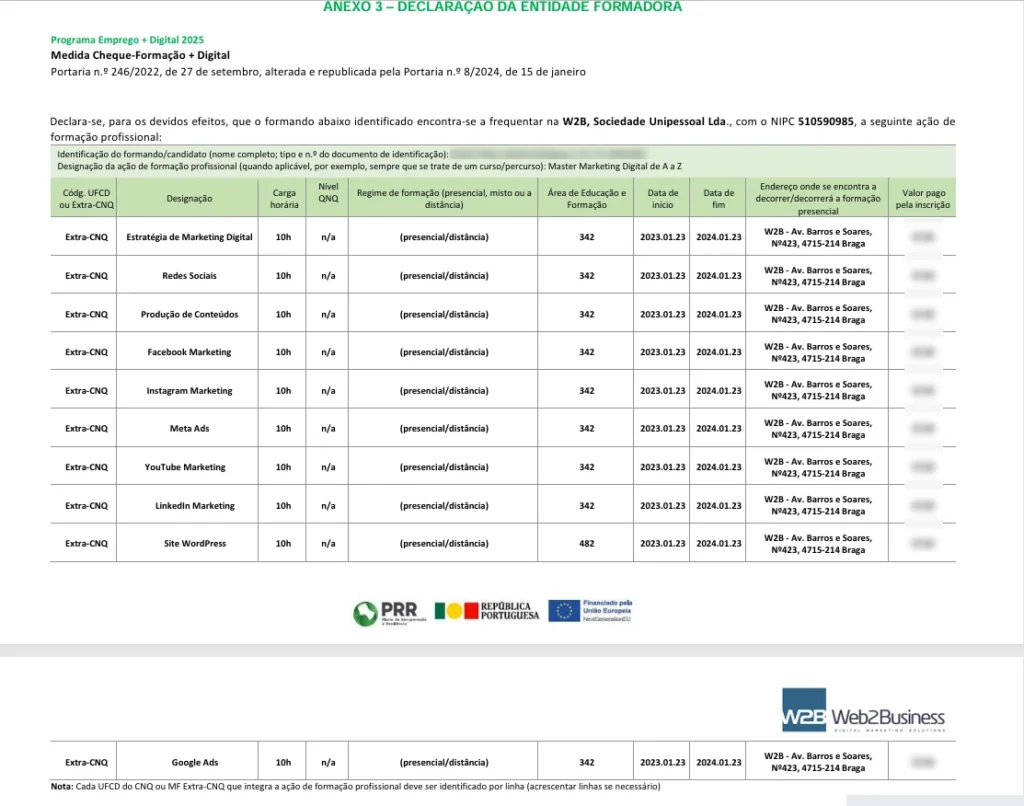
Antes de iniciar a candidatura deve enviar um e-mail à equipa de Vasco Marques a solicitar o Anexo 3 – Declaração da Entidade Formadora. Trata-se dum documento para efeitos de candidatura ao Cheque-Formação + Digital, que comprova a sua frequência na ação de formação profissional com a empresa W2B, Sociedade Unipessoal Lda.
Após receber este documento guarde-o, será necessário durante a candidatura.
Agora que já se inscreveu no curso, e tem o Anexo 3 – Declaração da Entidade Formadora, pode dar início ao processo de candidatura ao Cheque-Formação + Digital.
OBS: Sugerimos que faça a sua candidatura num computador.
Siga os passos abaixo para formalizar a sua candidatura:
1- Aceda ao site do IEFP através do link: https://iefponline.iefp.pt/
2- No canto superior direito clique em Entrar/Registe-se para entrar no Portal IEFP.
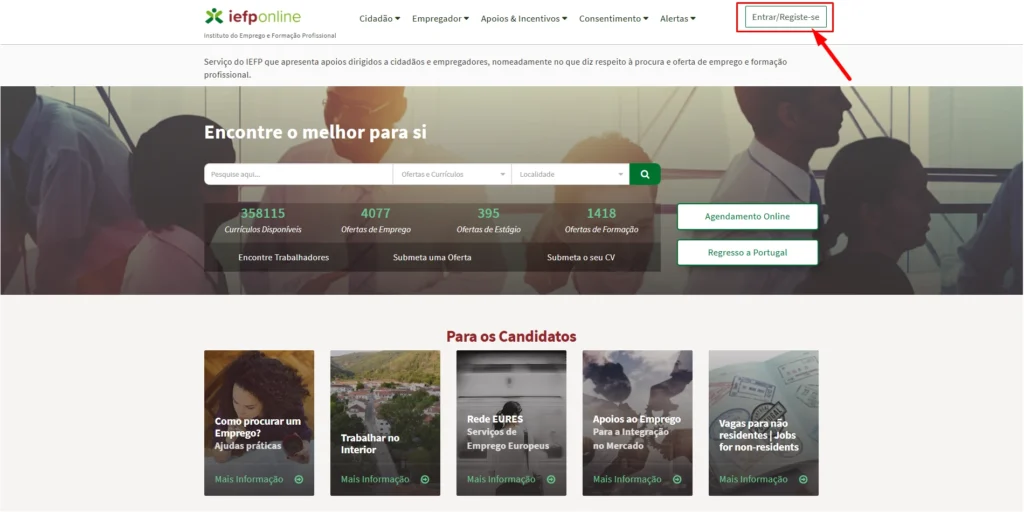
3- Faça login com os dados da Segurança Social
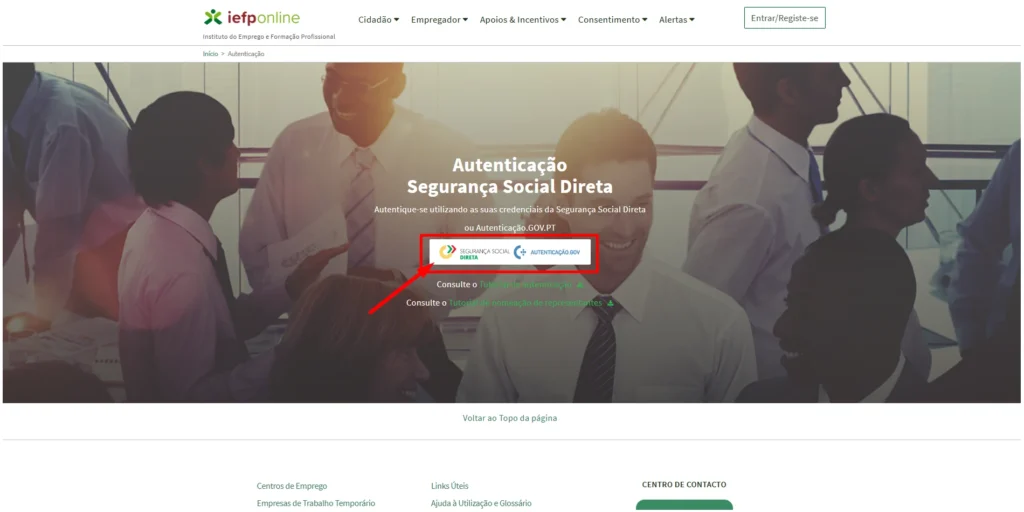
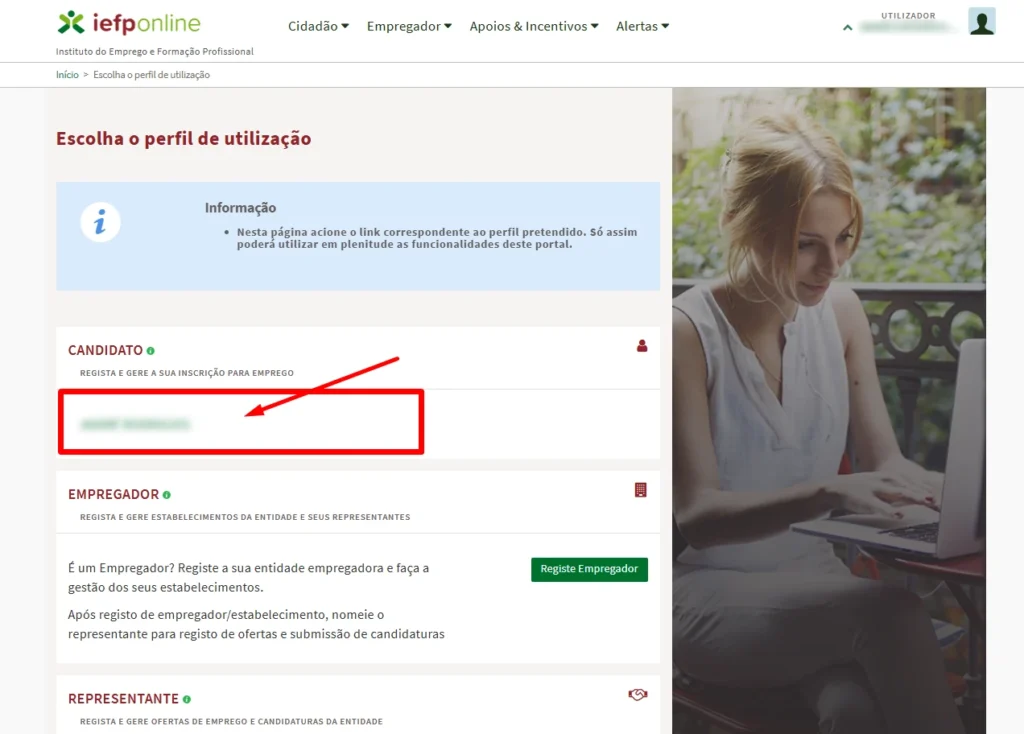
4- Após login feito, clique no seu nome, debaixo do separador “Candidato” conforme imagem abaixo:
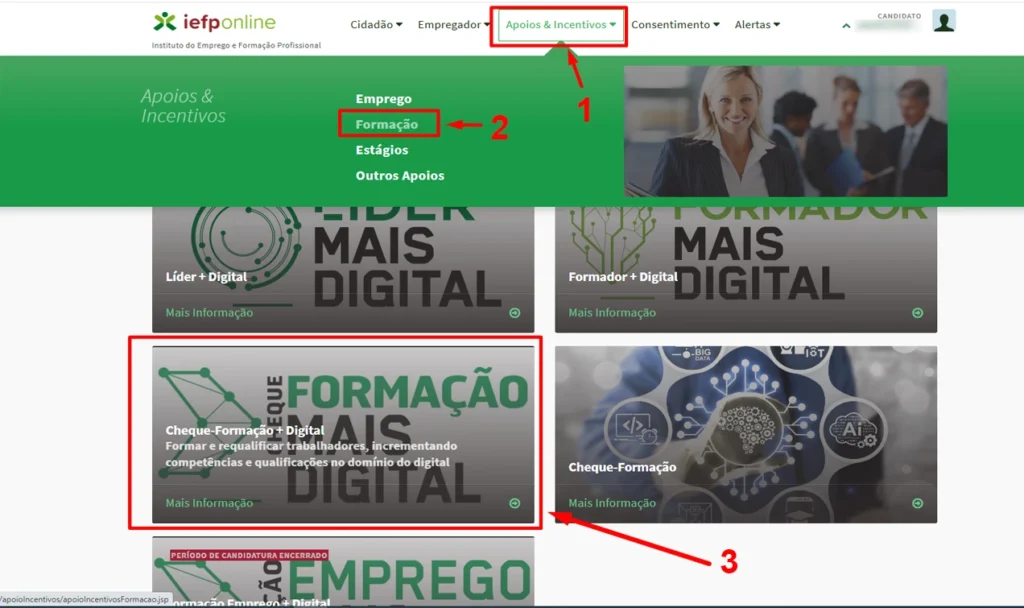
5- No menu superior, passe o rato pelo item “Apoios & Incentivos”, em seguida clique em “Formação” e na página que abrir selecione “Cheque-Formação + Digital”, conforme ordem na imagem abaixo.
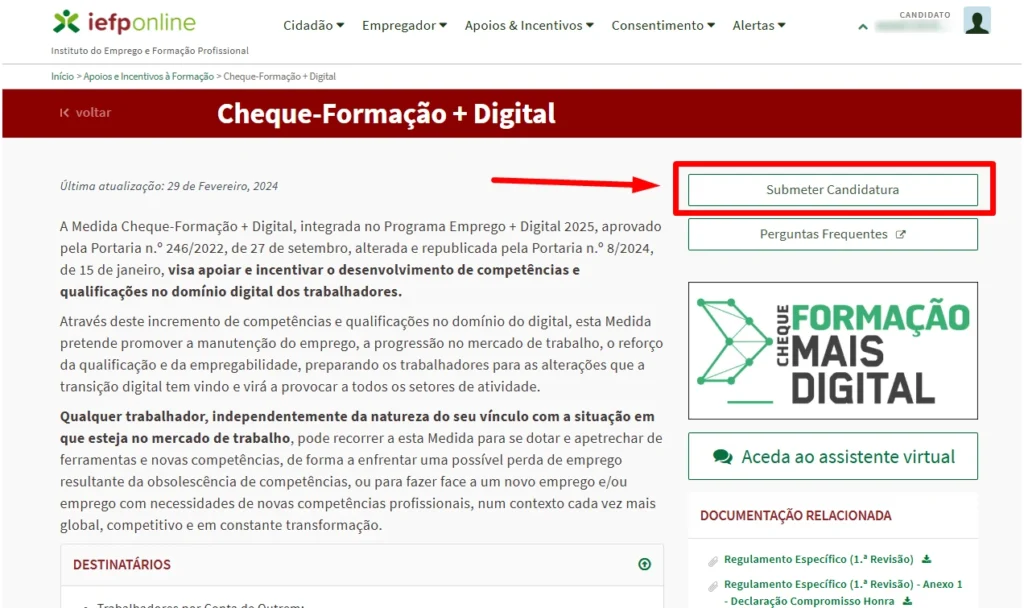
6- De seguida, clique em “Submeter Candidatura”
7- Será enviado para a página onde inicia a candidatura ao Cheque-Formação + Digital. Deve preencher com todas as suas informações pessoais. Algumas destas informações podem já estar pré-preenchidas.

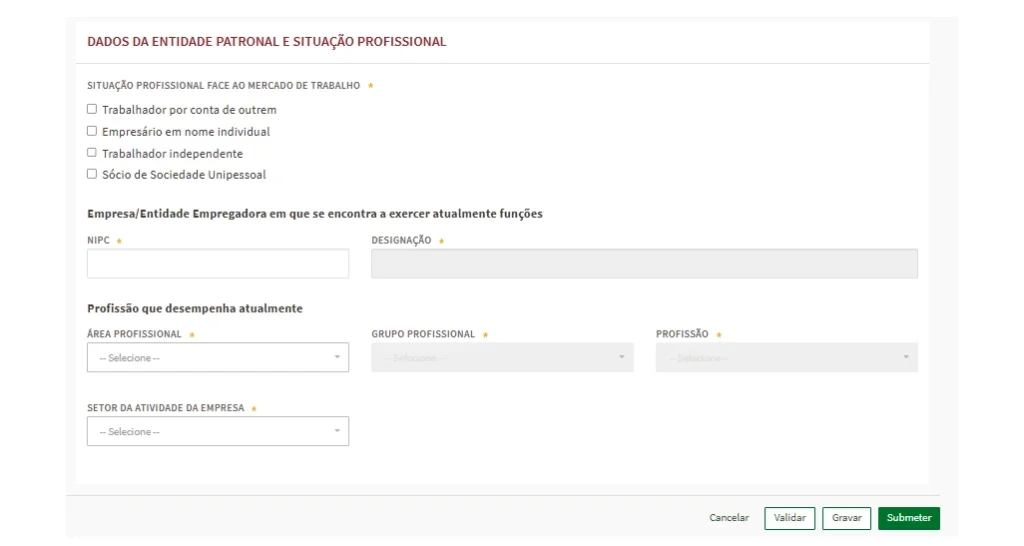
Após preencher toda a informação, deve clicar em “Gravar” para que a informação inserida fique gravada. É também recomendado clicar em “Validar” para verificar a existência de erros. Caso exista algum erro, o sistema automaticamente irá identificar e alertar.
8- Em seguida clique em “Gravar” e passe para os separador seguinte.
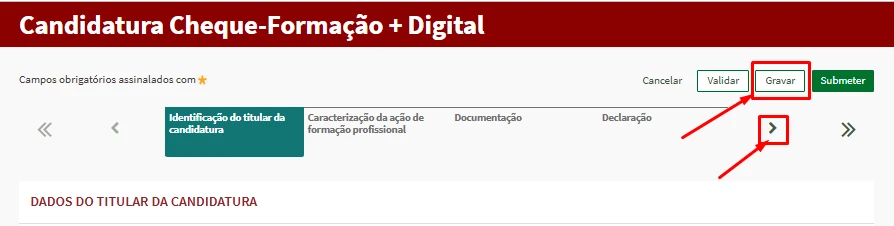
9- As informações a preencher no próximo separador, encontram-se no Anexo 3 – Declaração da Entidade Formadora, que foi referido no início do Passo 2: Iniciar a Candidatura, antes de darmos início à candidatura. (Se não se recorda volte ao início do Passo 2: Iniciar a Candidatura, para verificar).
Este é um exemplo do Anexo 3 – Declaração da Entidade Formadora
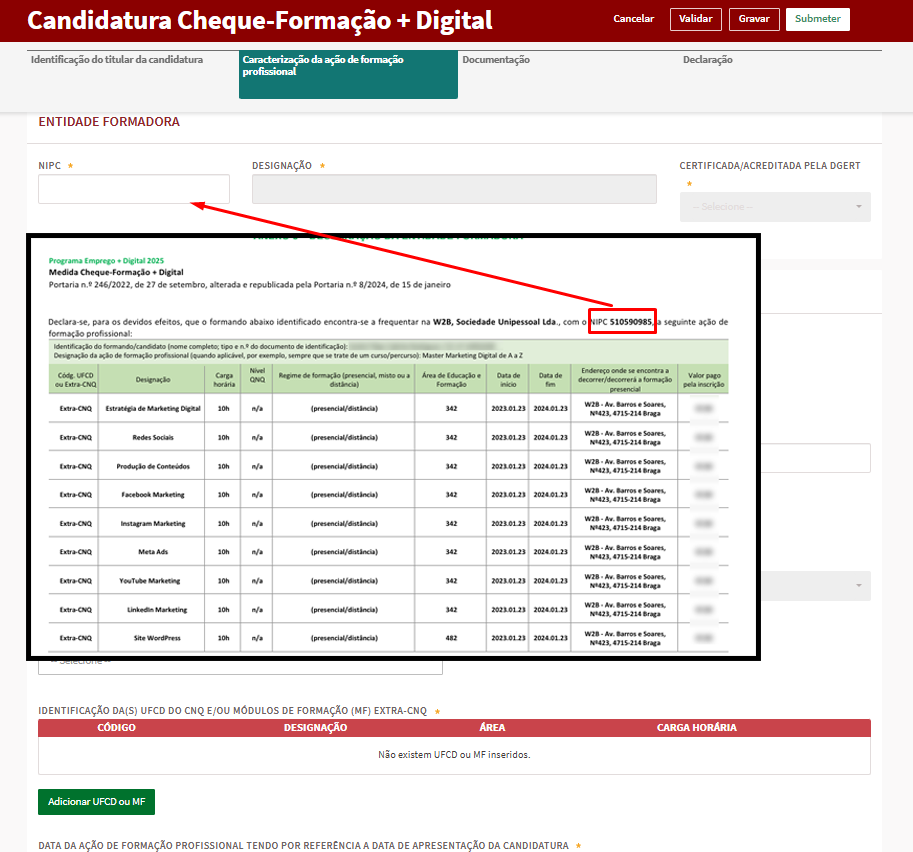
10- No separador “Caracterização da ação de formação profissional” deve colocar os dados da entidade formadora.
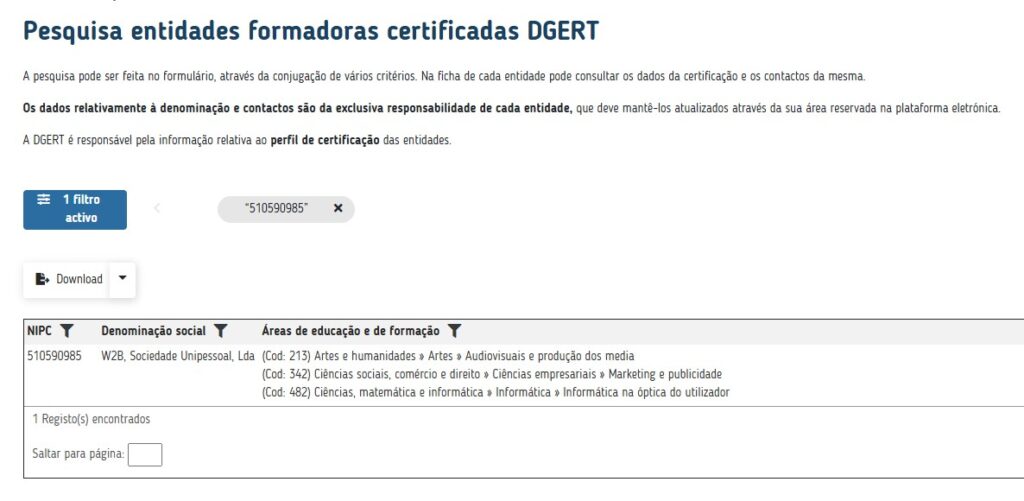
Para o caso de estar inscrito num dos cursos de Vasco Marques, ao colocar o NIPC: 510590985 automaticamente irá assumir a Designação da entidade W2B, Sociedade Unipessoal, LDA.
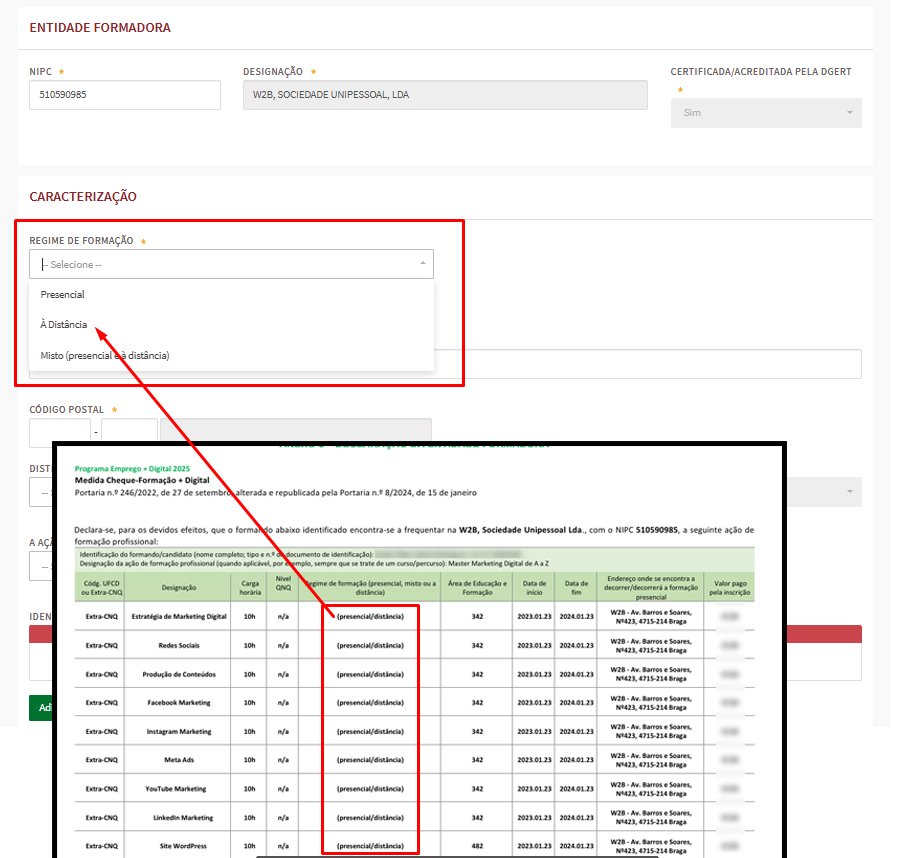
11- No campo “Regime de Formação” deve selecionar o tipo de formação de acordo com o que está no documento.
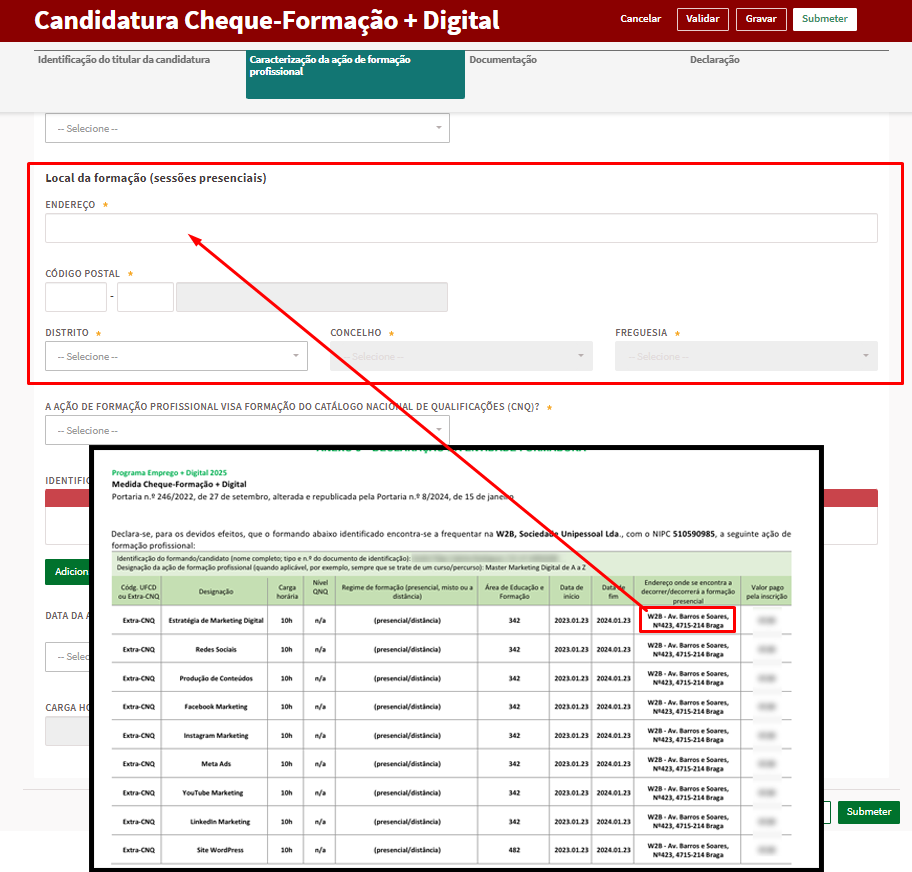
12- No campo “Local da formação”, deve colocar a morada da empresa W2B de acordo com o indicado no documento.
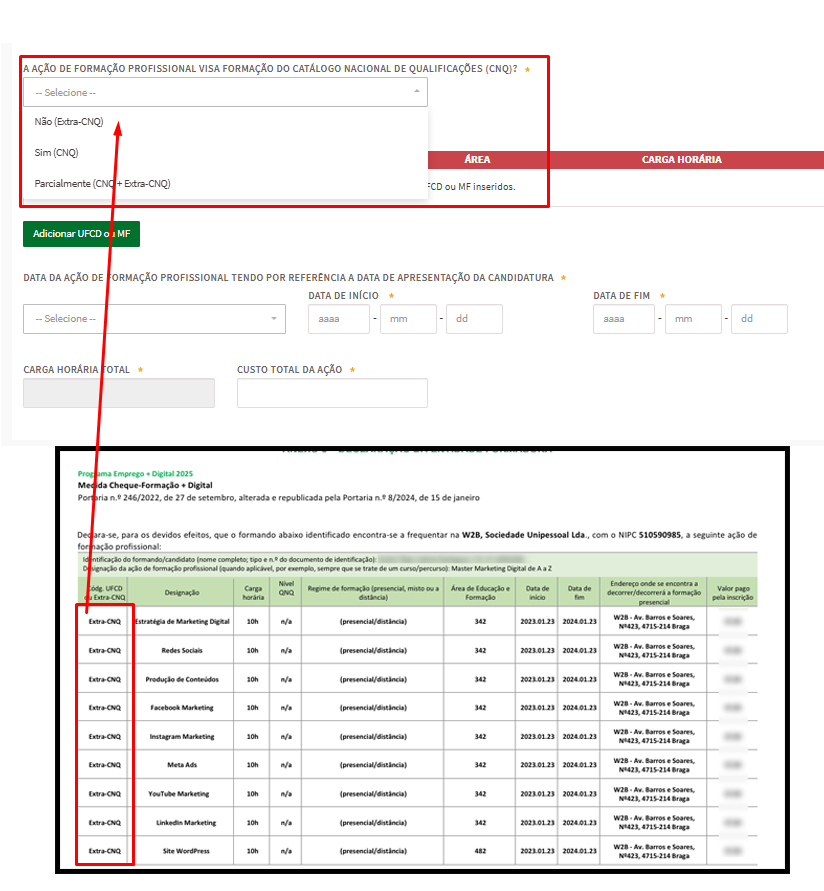
13- No campo “A ação de formação profissional visa formação do Catálogo Nacional de Qualificações (CNQ)?” deverá indicar de acordo com a informação no documento.
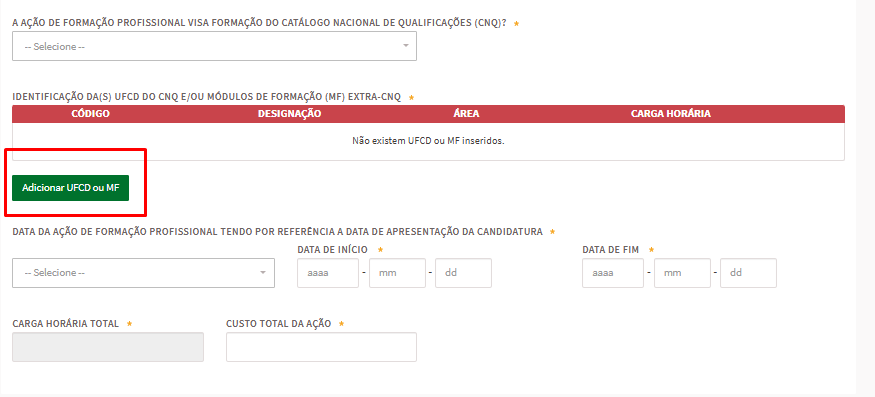
14- Na tabela abaixo, de “Identificação das UFCD do CNQ e/ou Módulos de formação (MF) EXTRA-CNQ”, deve clicar no botão verde “Adicionar UFCD ou MF”
15- Na janela que se abrir, deve preencher os dados de acordo com o documento, e clicar em “Guardar”.
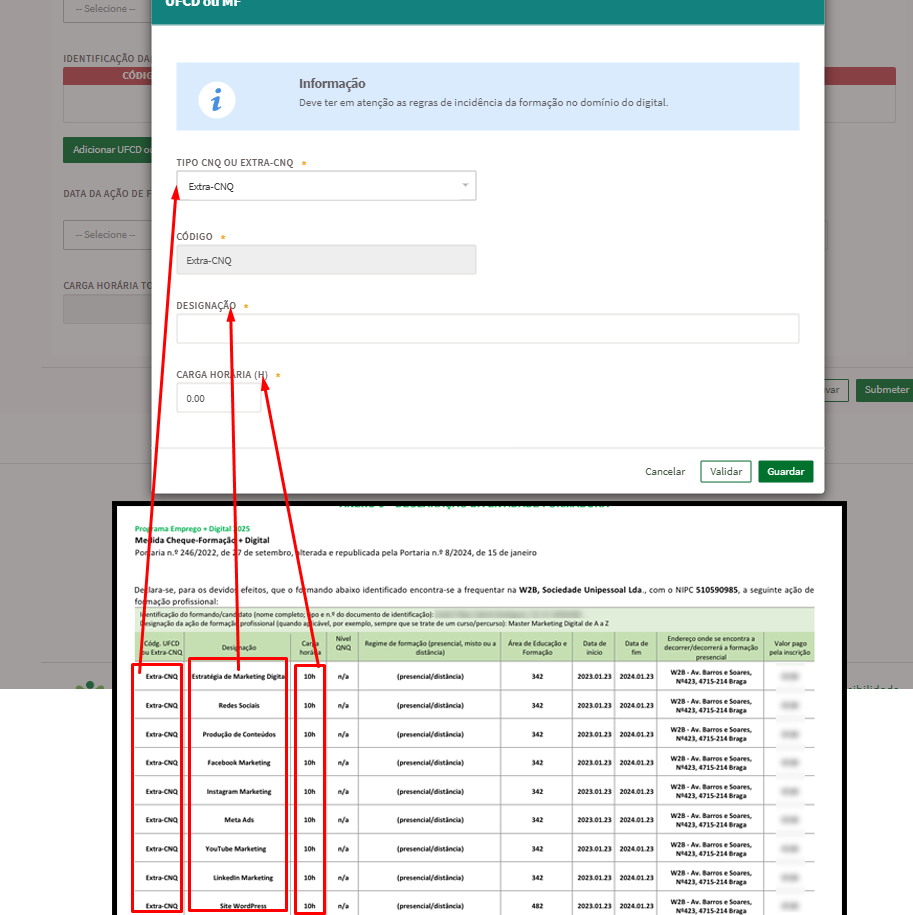
16- Deve repetir este último passo até introduzir no quadro todos os módulos que constam no documento.
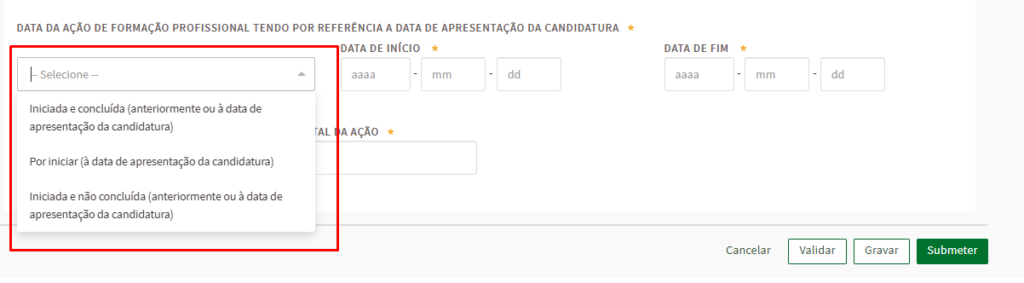
17- Logo abaixo, na data da ação de formação profissional, deve preencher tendo em conta a sua situação:
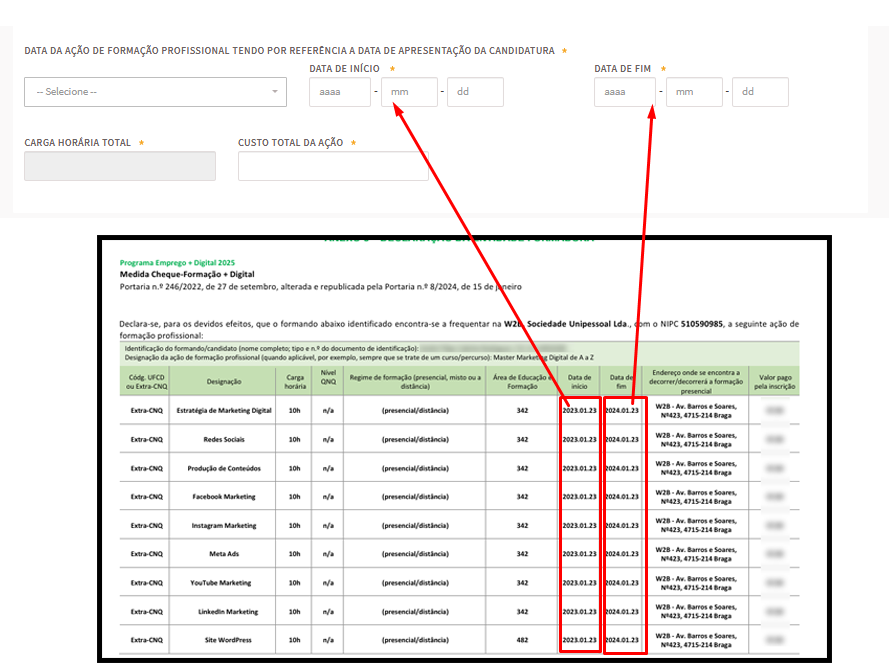
18- E por fim coloque a data de início e de fim de acordo com o as datas do documento
19- Depois de todos os campos preenchidos deve validar os campos, guardar e avançar para o próximo separador “Documentação“

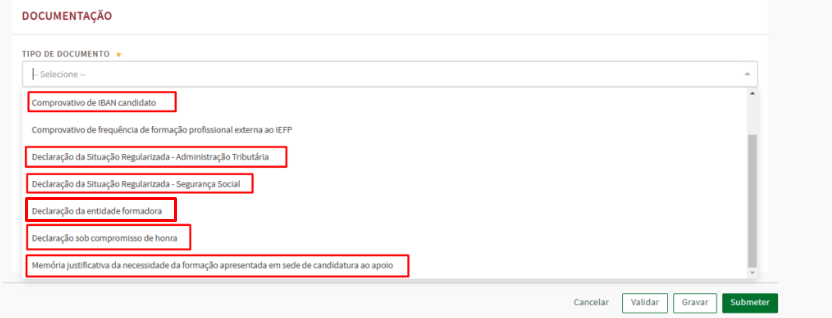
20- No separador “Documentação” deverá carregar 6 documentos obrigatórios.
- Memória justificativa da necessidade da formação apresentada em sede de candidatura ao apoio
- Comprovativo de IBAN candidato
- Declaração sob compromisso de honra
- Declaração da Situação Regularizada – Segurança Social ou Comprovativo da autorização de consulta pelo IEFP – Segurança Social
- Declaração da Situação Regularizada – Administração Tributária ou Comprovativo da autorização de consulta pelo IEFP – Administração Tributária
- Declaração da Entidade Formadora – Anexo 3
Obter os documentos obrigatórios:
20.1- Memória justificativa da necessidade da formação apresentada em sede de candidatura ao apoio
Pode fazer download deste documento aqui.
Deve abrir o documento Word e preencher os campos do documento.
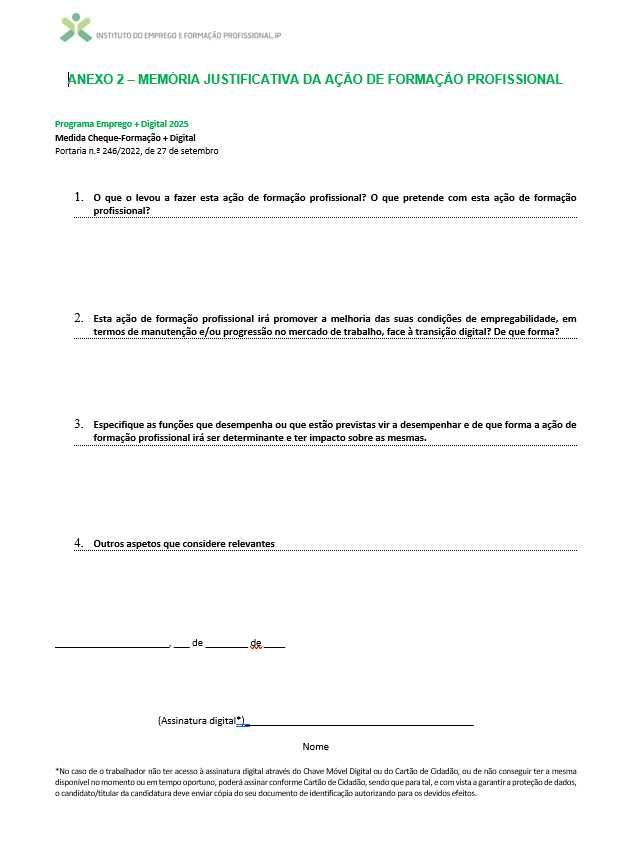
No final deve colocar a sua assinatura digital. No caso de não ter acesso à assinatura digital através do Chave Móvel Digital ou do Cartão de Cidadão, ou de não conseguir ter a mesma disponível no momento ou em tempo oportuno, poderá assinar conforme Cartão de Cidadão, sendo que para tal, e com vista a garantir a proteção de dados, o candidato/titular da candidatura deve enviar cópia do seu documento de identificação autorizando para os devidos efeitos.
20.2- Comprovativo IBAN
Caso tenha acesso ao seu banco online, deve retirar o PDF com o comprovativo do seu IBAN.
20.3- Declaração sob compromisso de honra
Pode fazer download deste documento aqui.
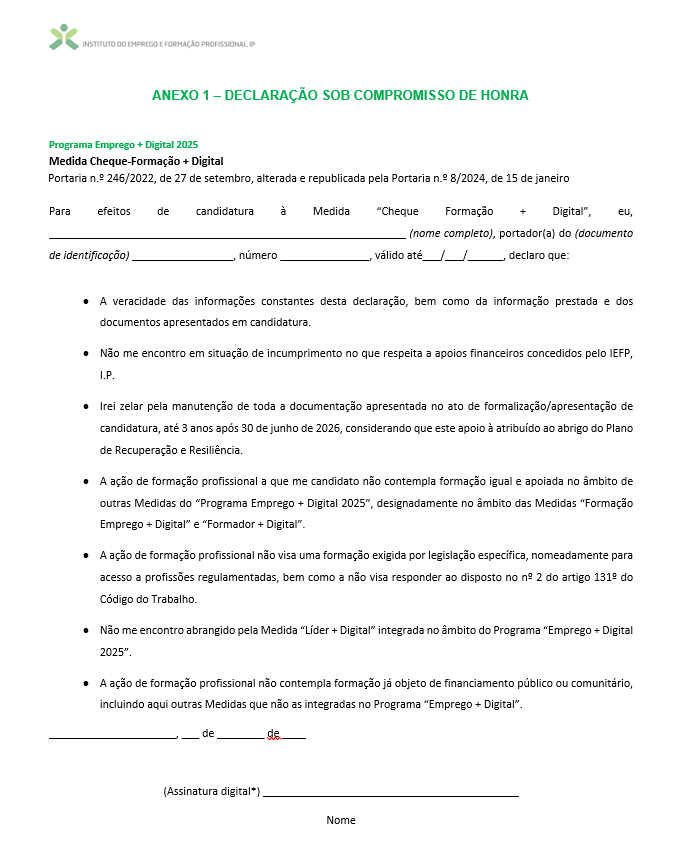
Preencha o documento com os seus dados e no final deve colocar a sua assinatura digital. No caso de não ter acesso à assinatura digital através do Chave Móvel Digital ou do Cartão de Cidadão, ou de não conseguir ter a mesma disponível no momento ou em tempo oportuno, poderá assinar conforme Cartão de Cidadão, sendo que para tal, e com vista a garantir a proteção de dados, o candidato/titular da candidatura deve enviar cópia do seu documento de identificação autorizando para os devidos efeitos.
20.4- Declaração da Situação Regularizada – Segurança Social
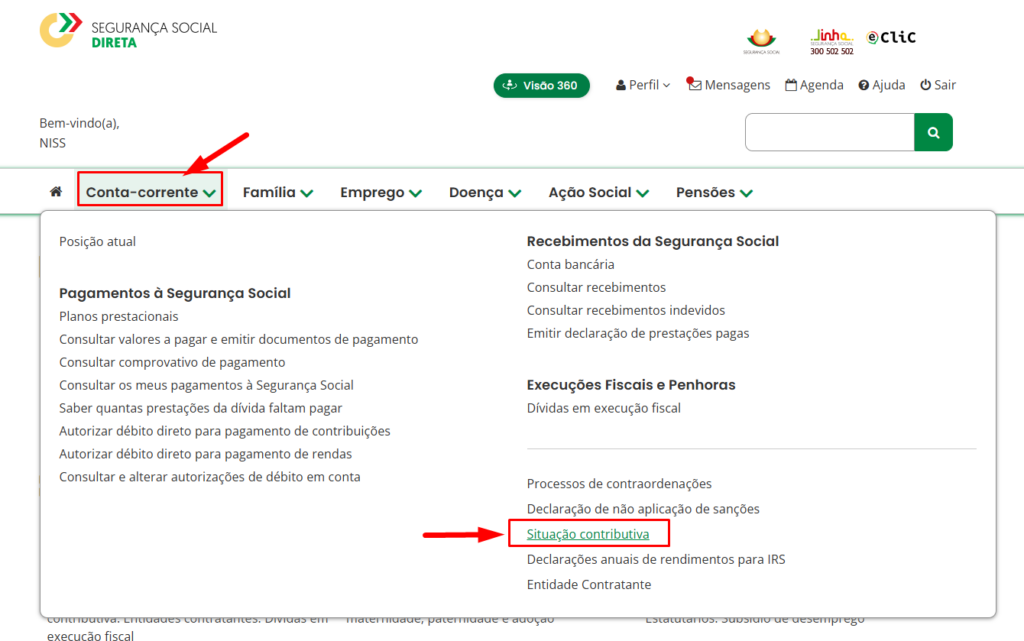
Deve entrar na sua conta da Segurança Social Direta, em https://app.seg-social.pt/sso/login?
Ao fazer login, clique em “Conta-Corrente” e em seguida “Situação contributiva”, ou alternativamente clique aqui para ser enviado diretamente para a página.
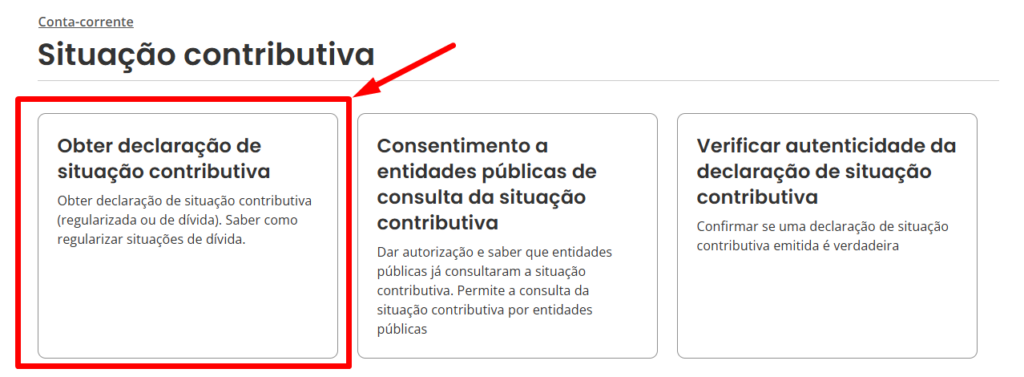
Logo de seguida, deve clicar em “Obter declaração de situação contributiva”
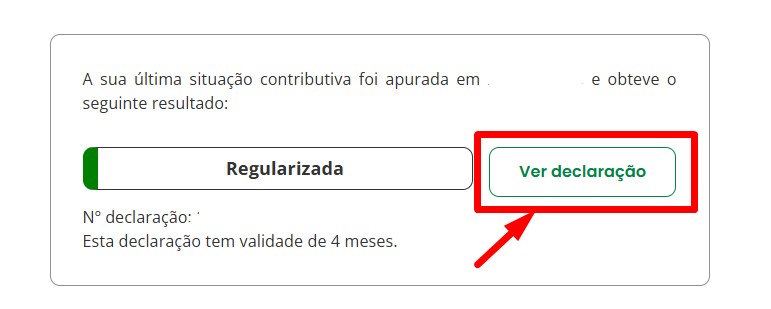
E finalmente, clicar no botão “Obter declaração” e por fim clique em “Ver declaração” para emitir o PDF e poder guardá-lo.
20.5 – Declaração da Situação Regularizada – Administração Tributária
Deve fazer login na sua conta no Portal das Finanças em: https://www.portaldasfinancas.gov.pt/
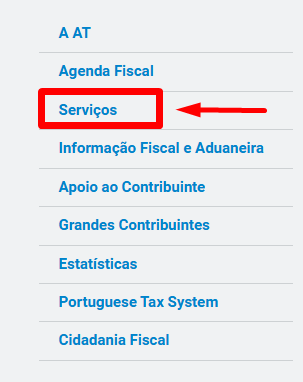
De seguida deve, no menu lateral, ir a “Serviços”
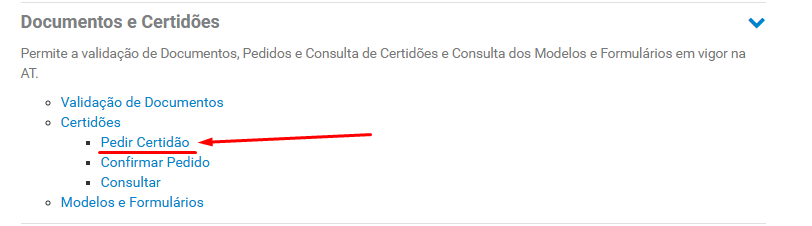
Puxe a página para baixo e encontre a área de “Documentos e Certidões” (está por ordem alfabética). Clique em “Pedir Certidão”, ou entre diretamente neste link aqui.
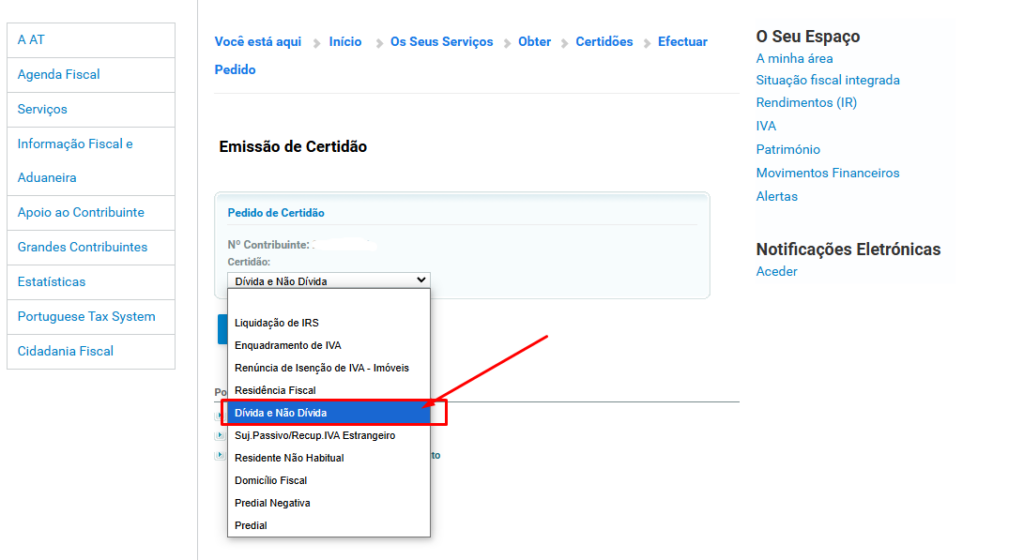
Escolha a opção “Dívida e Não dívida” e por fim “Confirmar”
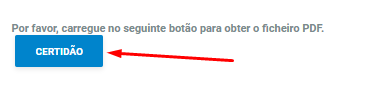
De seguida irá aparecer o botão “Certidão” para fazer download do PDF com a sua certidão:
20.6 – Declaração da Entidade Formadora – Anexo 3
Este documento deverá ter recebido por e-mail após solicitado aquando da inscrição no curso. (Ver Passo 2)
Este é um exemplo do Anexo 3 – Declaração da Entidade Formadora
Depois de todos os documentos recolhidos. Deve fazer upload no separador “Documentação” na candidatura.
21- Regresse à página do IEFP para seguir com a sua candidatura.
22- Clique no tipo de documento, e selecione o documento que pretende fazer upload (os obrigatórios são os assinalados a vermelho na imagem abaixo)
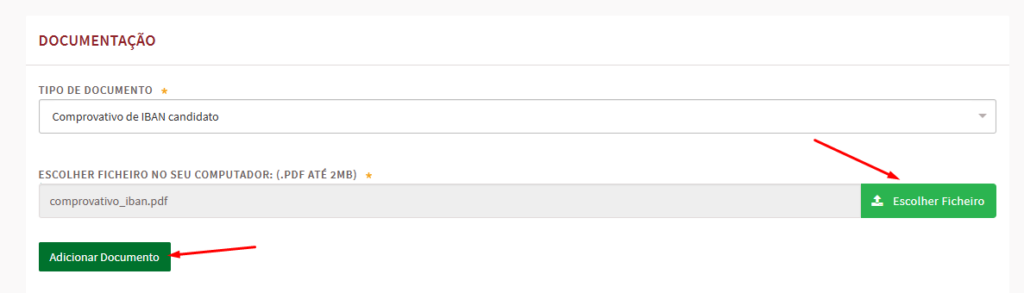
23- Deve escolher o documento que vai fazer upload, clicar em escolher ficheiro, fazer upload do documento, e clicar em “Adicionar documento”. Repita o processo para os 6 documentos obrigatórios.
24- Logo abaixo irá aparecer na caixa dos documentos, os ficheiros já carregados.
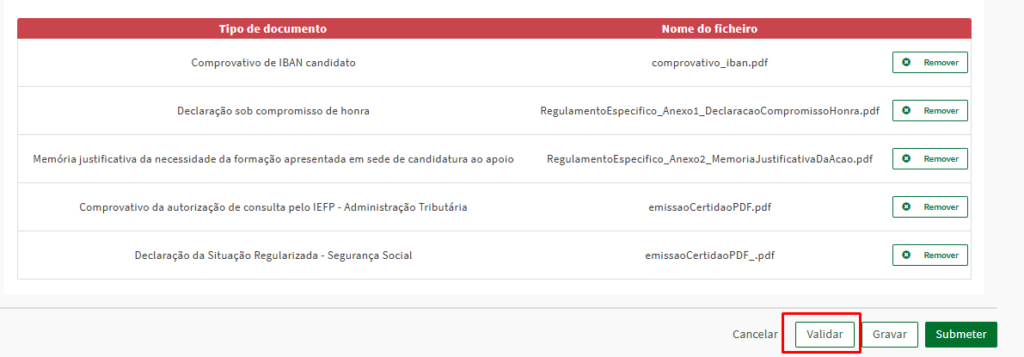
Deve validar para confirmar que todos os documentos estão anexados, gravar e passar para o separador seguinte “Declaração”.
Neste último separador deve marcar a caixa de “Li e assumo a veracidade das informações” e finalmente submeter a sua candidatura.
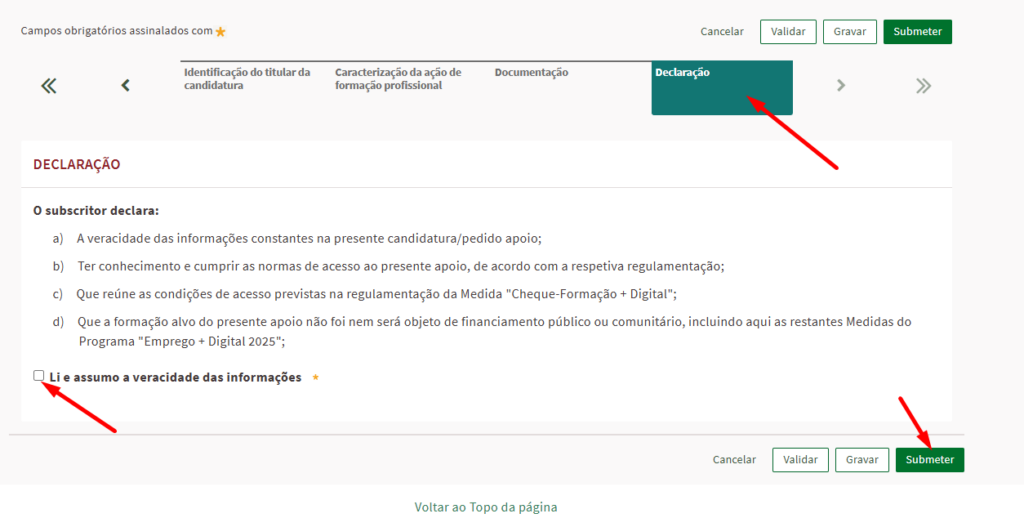
Parabéns! A sua candidatura foi submetida com sucesso.
Neste momento deverá receber um e-mail a confirmar a submissão da candidatura ao Cheque-Formação + Digital.
Agora deve aguardar que a sua candidatura seja avaliada, e aguardar pelo resultado. Este processo pode demorar 1-2 meses.
Passo 3: Finalize o curso e solicite o certificado
Após finalizar o curso e ter preenchido todos os quiz de avaliação, irá receber um e-mail da plataforma Vasco Marques Digital Academy a felicitar a finalização juntamente com o formulário para solicitar o certificado SIGO (necessário para finalizar passos mais tarde no Cheque-Formação + Digital).
Ao receber o seu certificado, guarde-o, irá ser necessário para finalizar a candidatura. Caso não receba o certificado nos dias seguintes, deverá contactar por e-mail a solicitar.
Passo 4: A decisão
Após avaliada a sua candidatura, irá receber a comunicação da decisão final na sua caixa postal do iefponline. Deverá receber um e-mail a informar dessa comunicação. Deverá responder a esse e-mail quando submeter todos os documentos conforme descrito abaixo.
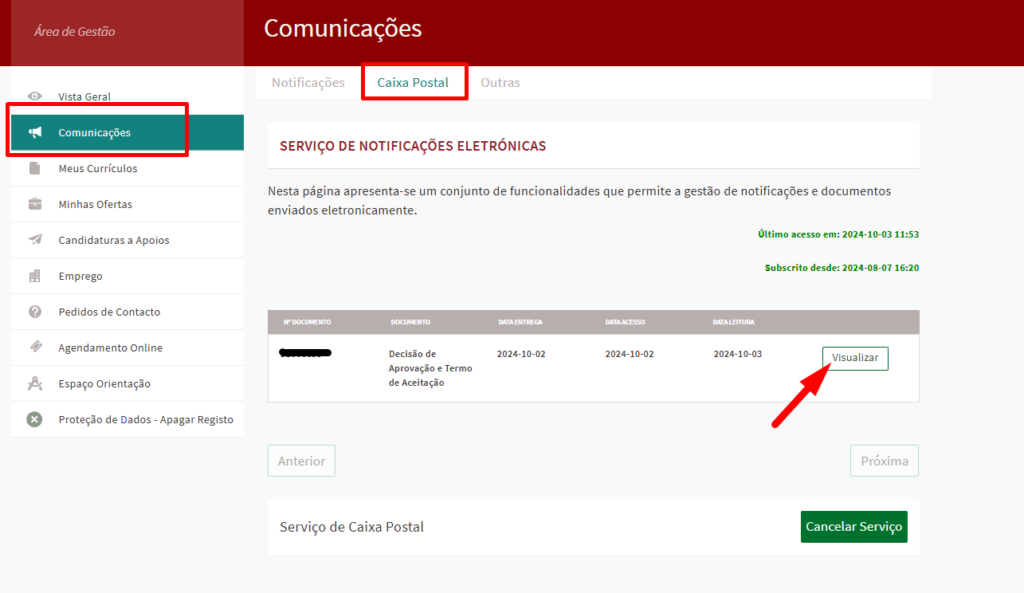
Para visualizar a notificação, deverá voltar a entrar no portal IEFP, e dentro do seu perfil ir a Comunicações > Caixa Postal
De seguida clique em Visualizar para ver o documento.
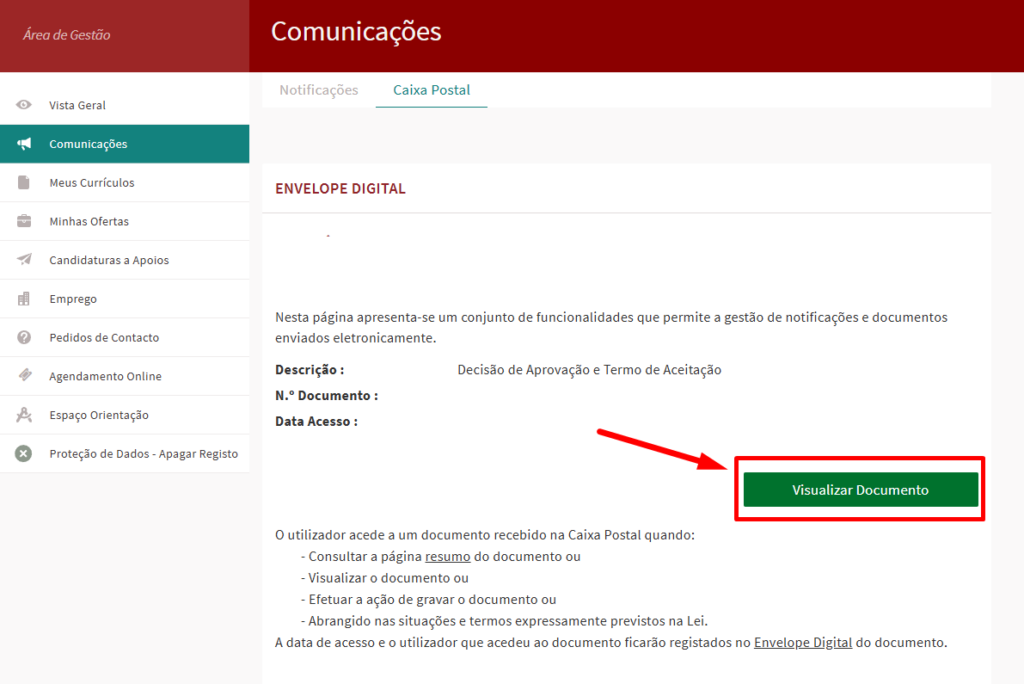
Ao abrir o documento, terá várias páginas e uma aparência semelhante a esta:
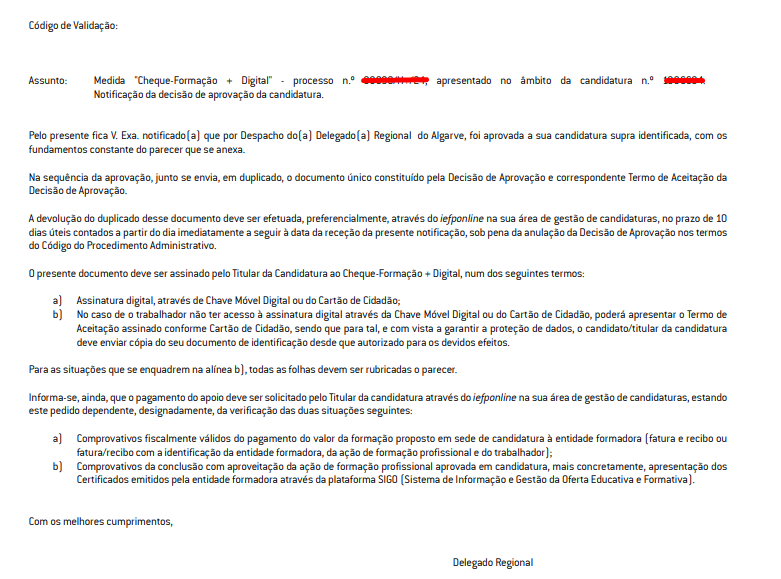
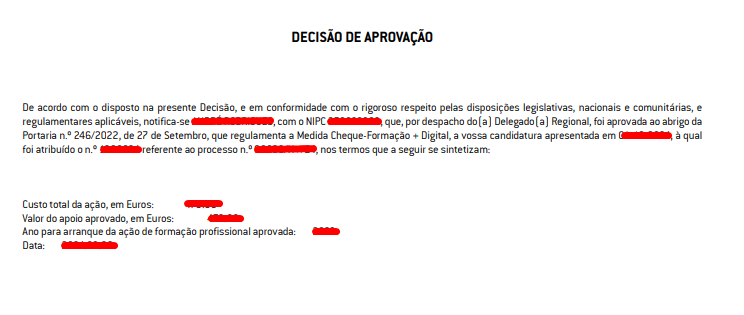
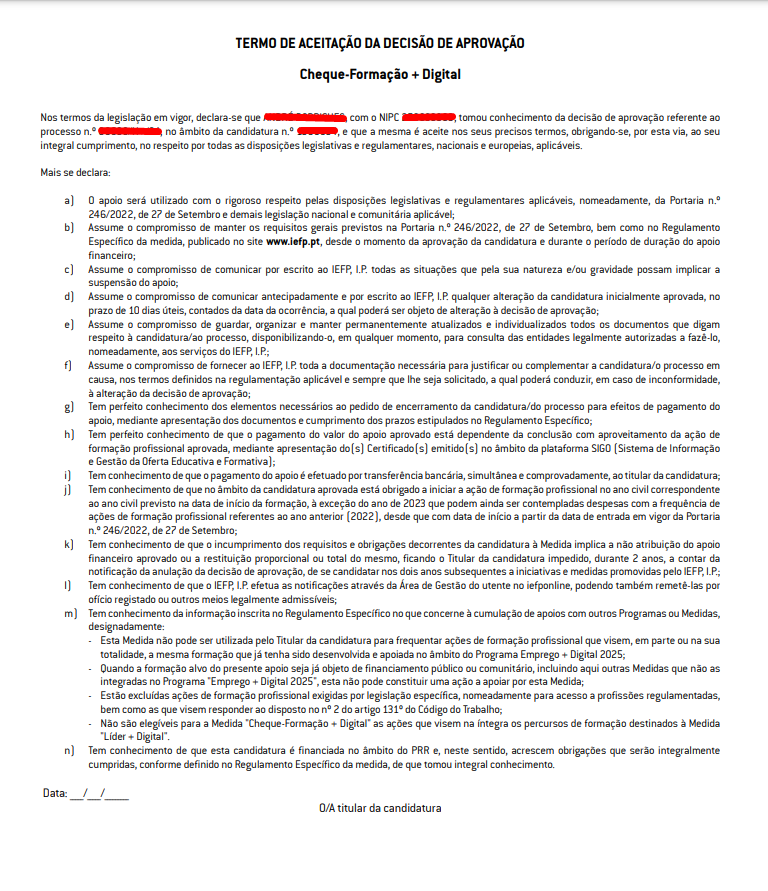
Este documento deverá ser assinado e tem 10 dias úteis para enviar o documento assinado.
Pode assinar com Assinatura digital, através de Chave Móvel Digital ou do Cartão de Cidadão, ou no caso de não ter acesso à assinatura digital através da Chave Móvel Digital ou do Cartão de Cidadão, poderá assinar o documento conforme Cartão de Cidadão e rubricar todas as páginas, sendo que para tal, e com vista a garantir a proteção de dados, o candidato/titular da candidatura deve enviar cópia do seu documento de identificação desde que autorizado para os devidos efeitos.
Depois de visualizar o documento, no separador de notificações, o botão “Responder” ficará ativo passadas 24 horas.
Na parte superior clique em “Notificações” e depois no quadro a meio da página “Responder”.
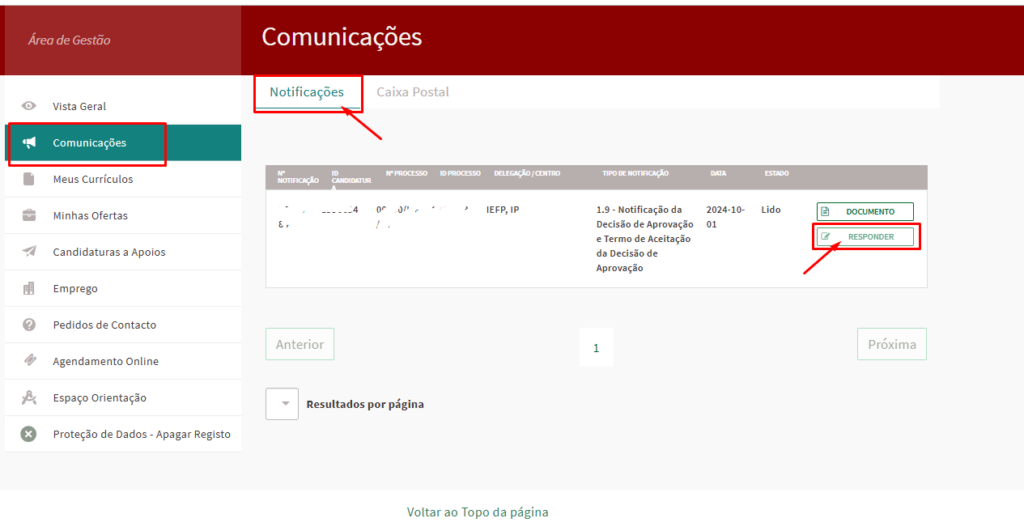
Ao clicar em “Responder” irá abrir uma janela onde deve escrever no 1º quadro “Submeto o termo de aceitação devidamente assinado conforme solicitado” e ainda fazer upload do documento anterior assinado, e submeter o envio do documento. (Tem 10 dias úteis para realizar este passo, a contar a partir do momento em que recebeu o documento)
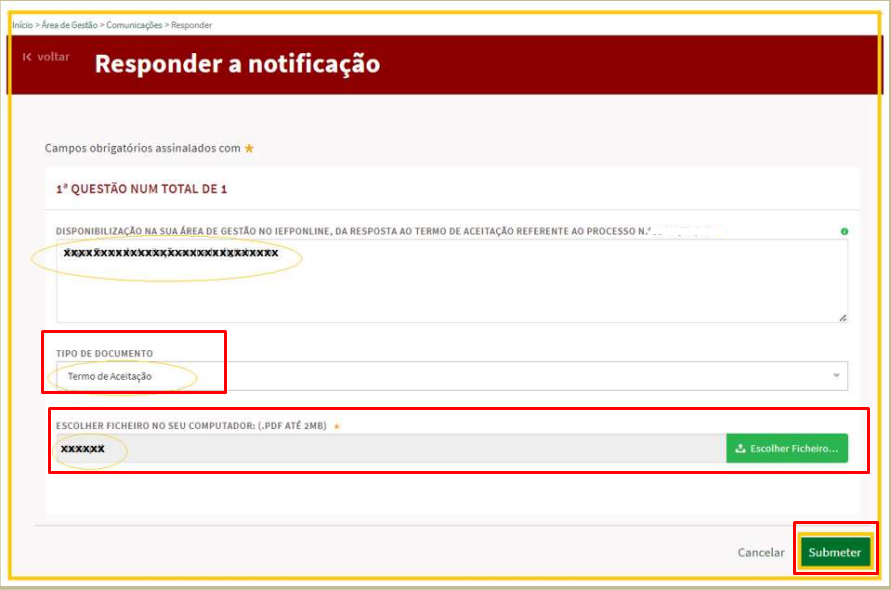
Após finalizar este passo, está enviado o Termo de Aceitação devidamente assinado por si.
Retorne ao e-mail que recebeu sobre esta notificação, e caso tenham solicitado, responda a informar que os documentos estão colocados para avançarem com a sua candidatura.
Deve aguardar alguns dias até que o IEFP processe o documento, e permita o encerramento da candidatura para enviar os últimos ficheiros e finalizar todo o processo.
Passo 5: Finalização – Pedido de encerramento da candidatura
Após alguns dias, no menu “Candidaturas a Apoios”, deverá ter o botão “Pedido de Encerramento” ativo.
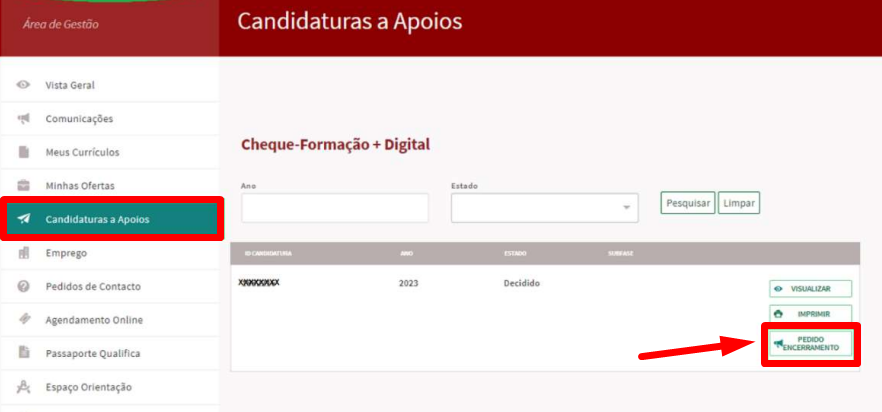
É através deste pedido de encerramento que será finalizado o processo para que possa receber o reembolso.
Para terminar todo o processo, deve ter consigo os seguintes documentos:
- Certificado emitido em SIGO (que deverá ter recebido quando finalizou o curso na plataforma Vasco Marques Digital Academy. Caso já tenha finalizado o curso e não tiver o certificado, deverá solicitar);
- Comprovativo IBAN;
- Comprovativo de pagamento do valor da formação (fatura/recibo);
- Declaração comprovativa de frequência da formação (anexo 4) (Deve solicitar à entidade formadora);
- Declaração da Situação Regularizada – Administração Tributária (Deve retirar o documento conforme descrito anteriormente, no Passo 2, ponto 20.4);
- Declaração da Situação Regularizada – Segurança Social (Deve retirar o documento conforme descrito anteriormente, no Passo 2, ponto 20.5);
- Questionário de avaliação (anexo 6) – Faça download aqui.
No Pedido de Encerramento, deve fazer upload de todos estes documentos, colocar a data de inicio e de fim da formação, e finalmente submeter
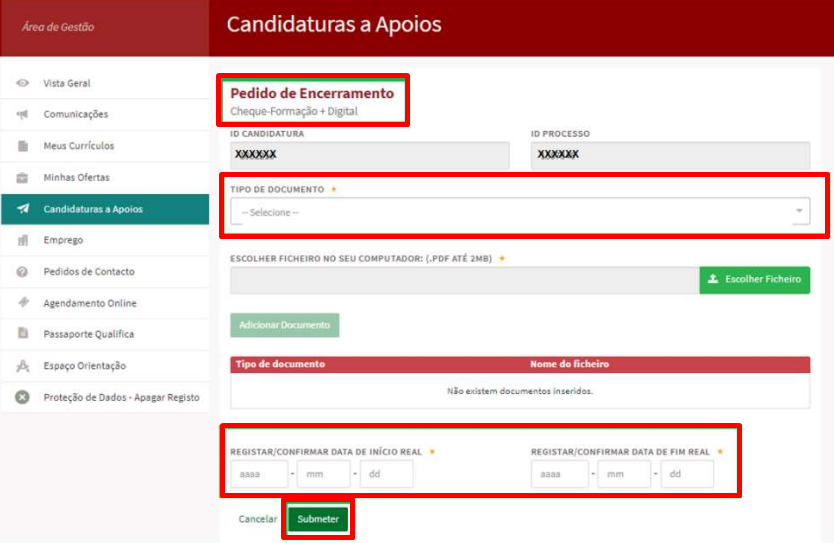
Caso tudo esteja em conformidade, dentro de 30 dias úteis irá receber um e-mail a confirmar o reembolso do valor investido na formação!
Testemunhos de quem já beneficiou do Cheque-Formação + Digital connosco
Outras informações relevantes:
Este guia não dispensa a consulta do Regulamento Específico. Pode ler o regulamento aqui.
A forma de candidatura e algumas normas podem ser alteradas pelo IEFP. À data da publicação deste artigo, os passos que se encontram neste guia, são os passos que deve seguir para uma correta candidatura.
Documentos oficiais do IEFP para apoio à candidatura:
Tutorial de apoio à submissão de candidaturas
Manual de Apoio à Submissão de Candidaturas e Visualização Resposta a Notificações
Outras informações oficiais e todos os manuais de apoio podem ser consultados dentro da página da informação do Cheque-Formação + Digital no IEFP Online, aqui.
Data da última atualização deste artigo: 30/10/2025